
カスタムコネクター(MCP)の追加にはGemini
Enterpriseの登録が必要です。個人向けのGeminiアプリでは利用できません。
1. コネクター設定を開く
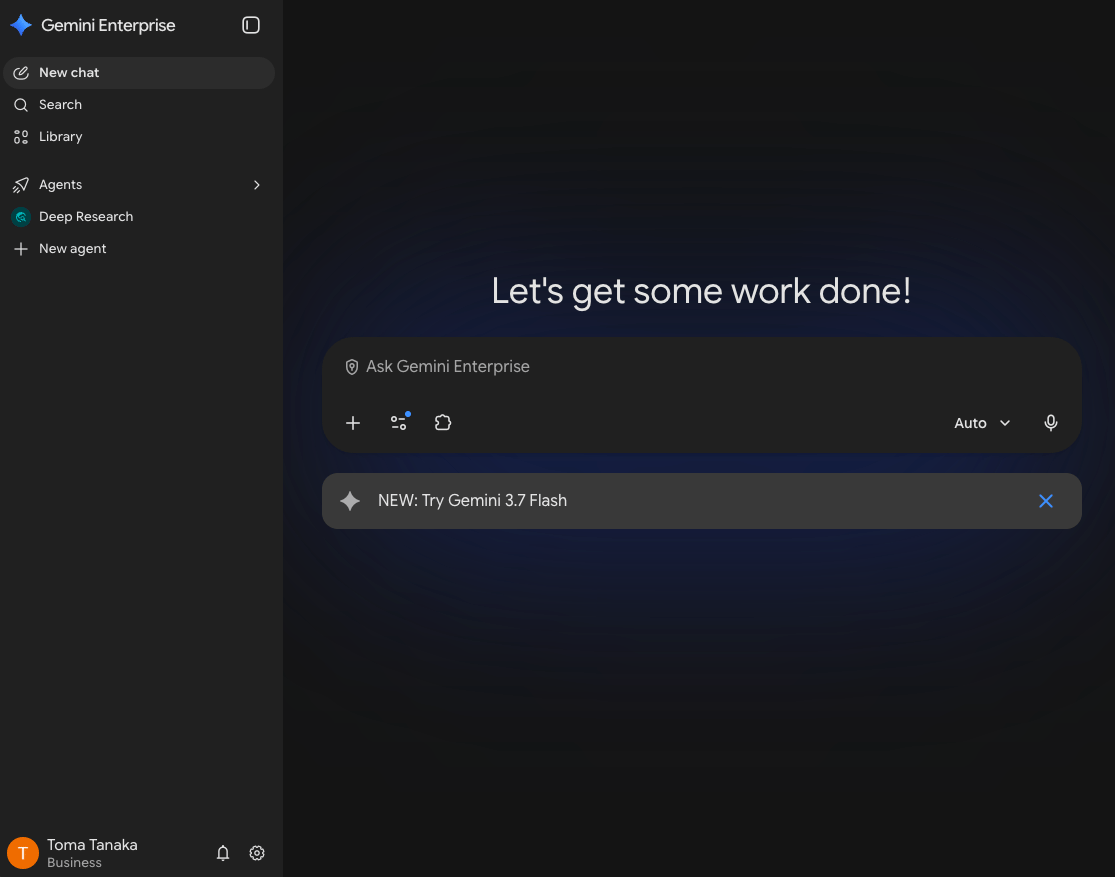
- Gemini Enterpriseに組織のGoogleアカウントでサインインし、左下の歯車アイコンから設定メニューを開きます
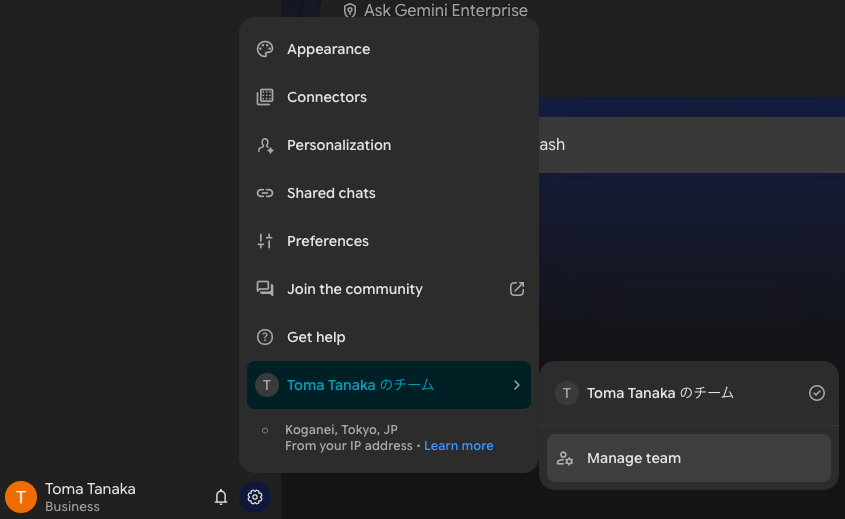
- Connectorsを選択します
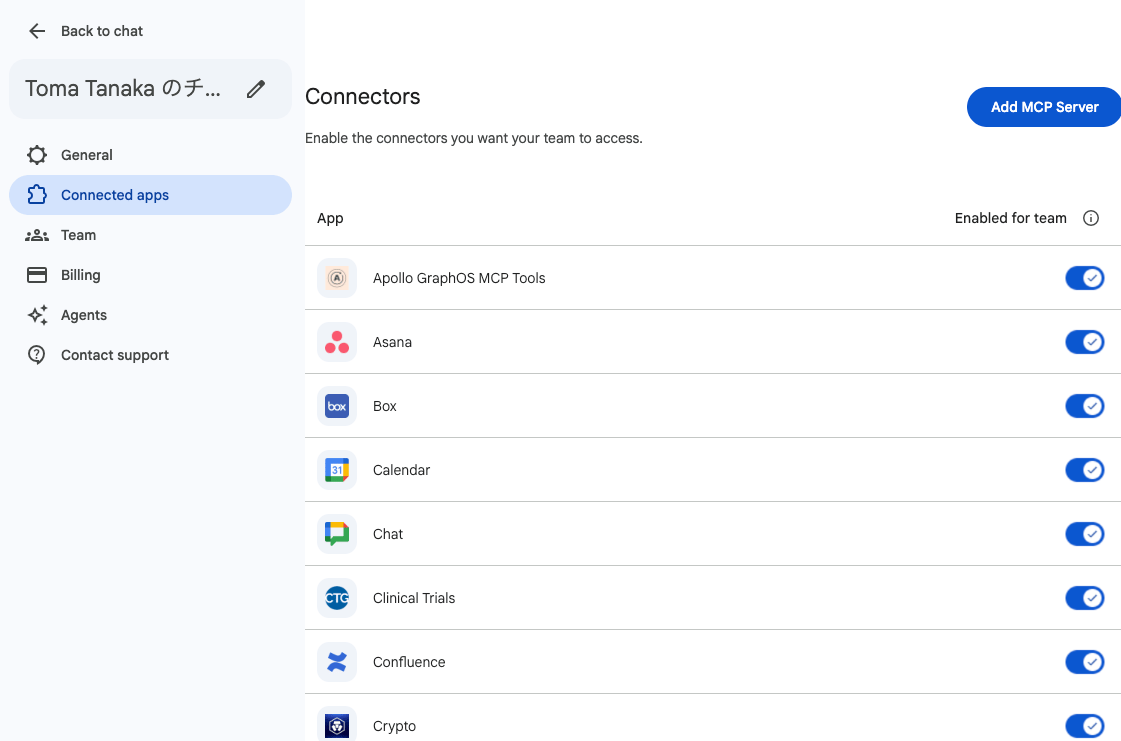
- コネクター一覧の右上にあるAdd MCP Serverをクリックします
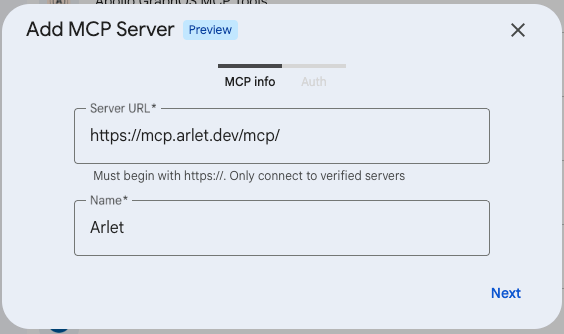
2. MCPサーバーを追加する
MCP infoタブに以下を入力し、Nextをクリックします:- Server URL:
https://mcp.arlet.dev/mcp/ - Name:
Arlet
3. OAuthを設定する
Authタブに以下の値をそのまま入力します: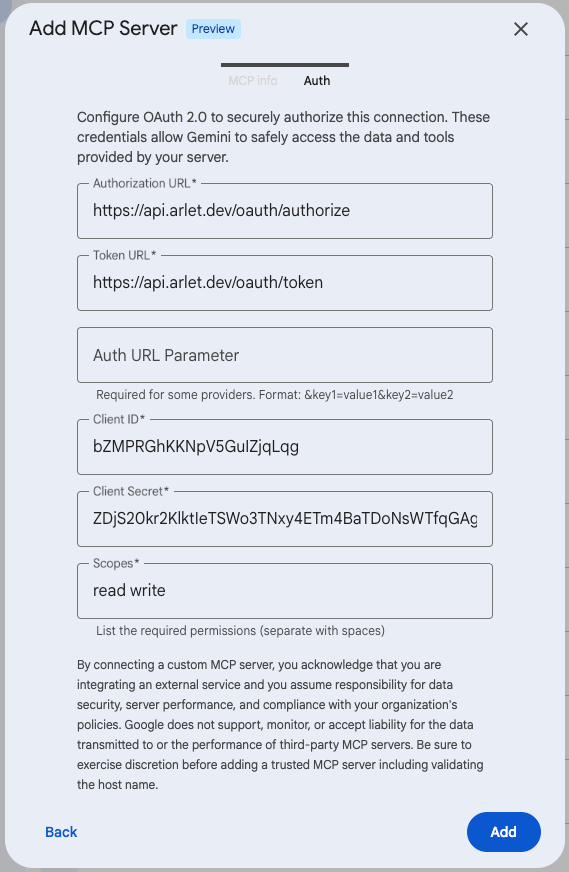
このClient ID / Client
SecretはGemini Enterprise接続専用の共有クライアントです。アクセス権はこの値ではなく、次のステップで各ユーザーが行うサインインと認可によって発行されます。
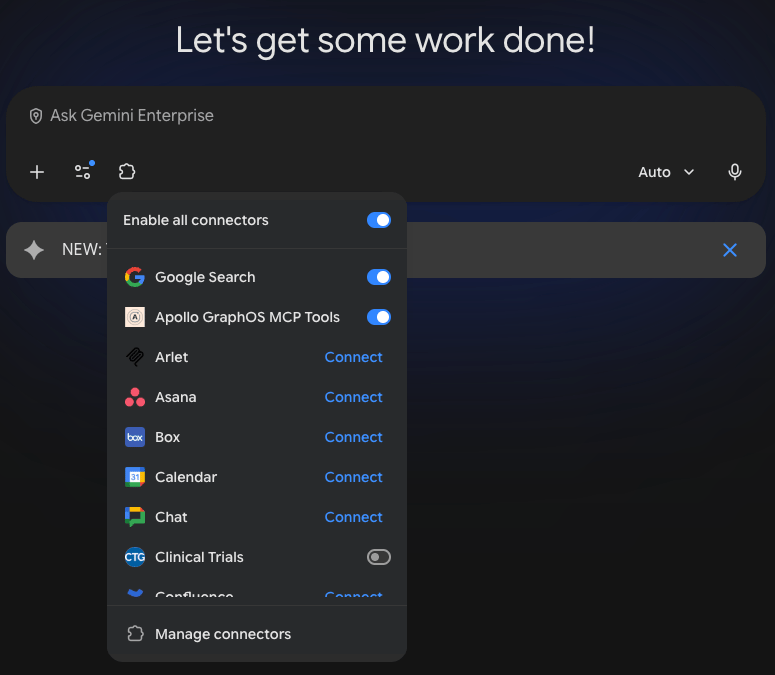
4. Arletに接続する
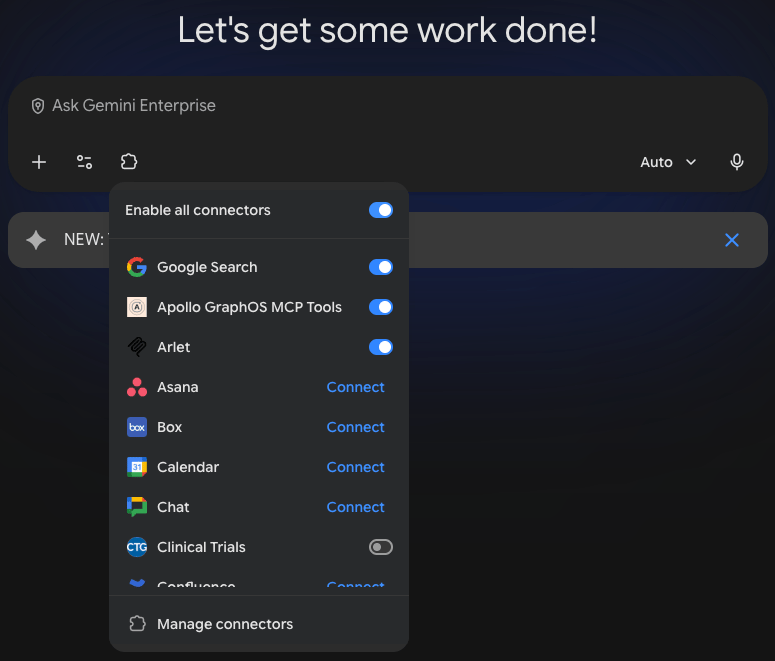
- チャット画面のコネクターアイコンを開くと、一覧にArletが表示されます。Connectをクリックします
- 認可ダイアログが表示されるので、Continue to Arletをクリックします
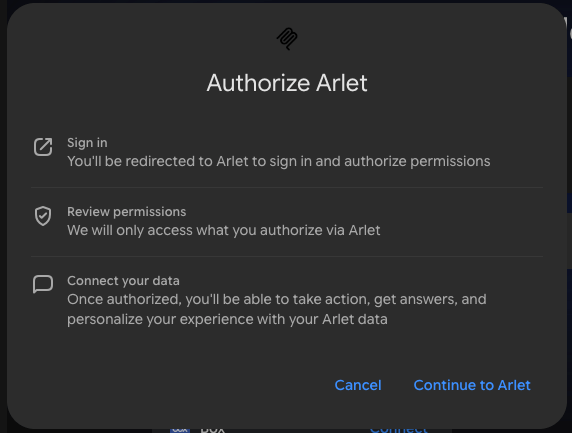
- Arletのサインイン画面が開きます。Googleでサインインし、OAuthフローを完了してください
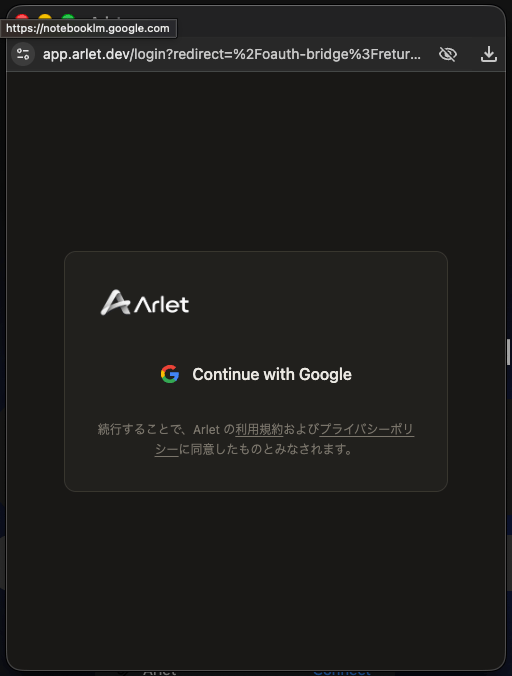
- 接続が完了すると、コネクター一覧のArletがトグルで有効化できるようになります