

以下はTeam /
Enterpriseプランの組織管理者がコネクターを追加する手順です。Pro /
Maxプランでは、Settings →
Connectorsから同様の手順で個人用に追加できます。
1. コネクター管理画面を開く
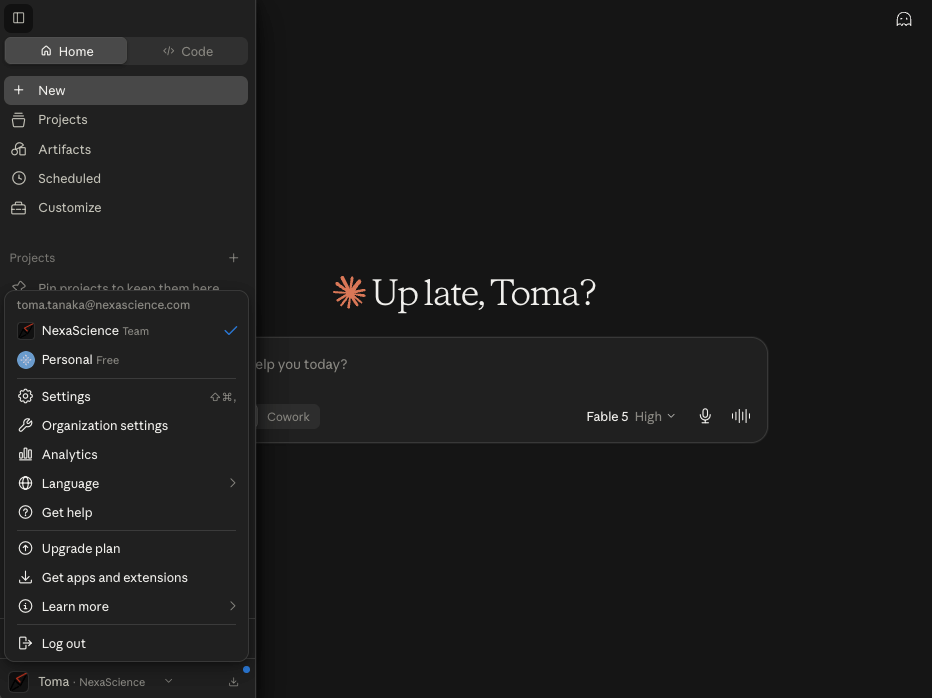
- Claudeにサインインし、左下のアカウントメニューからOrganization settingsを開きます
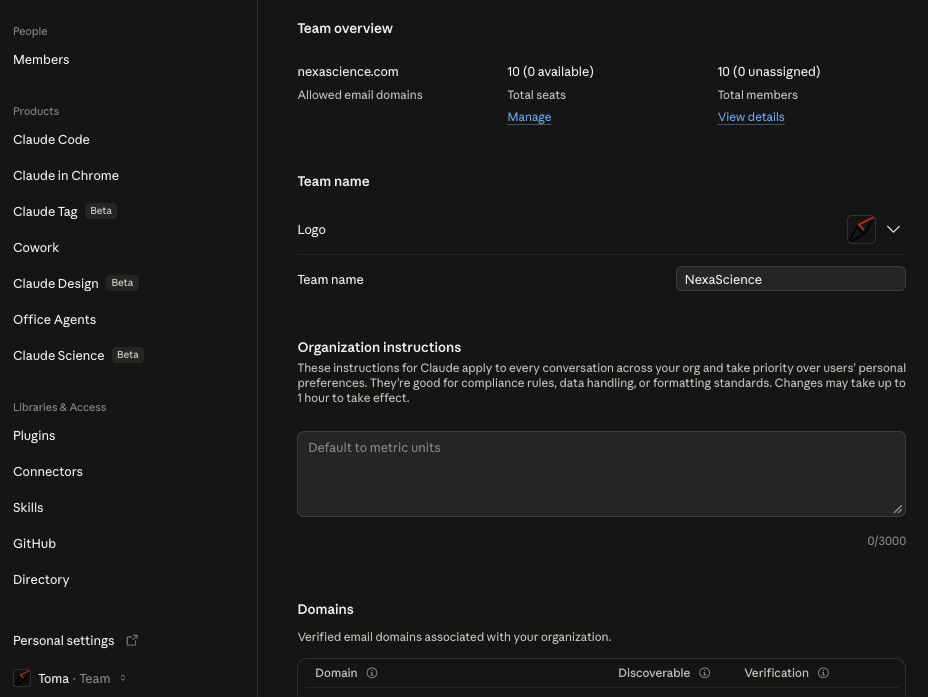
- サイドバーのConnectorsを選択します
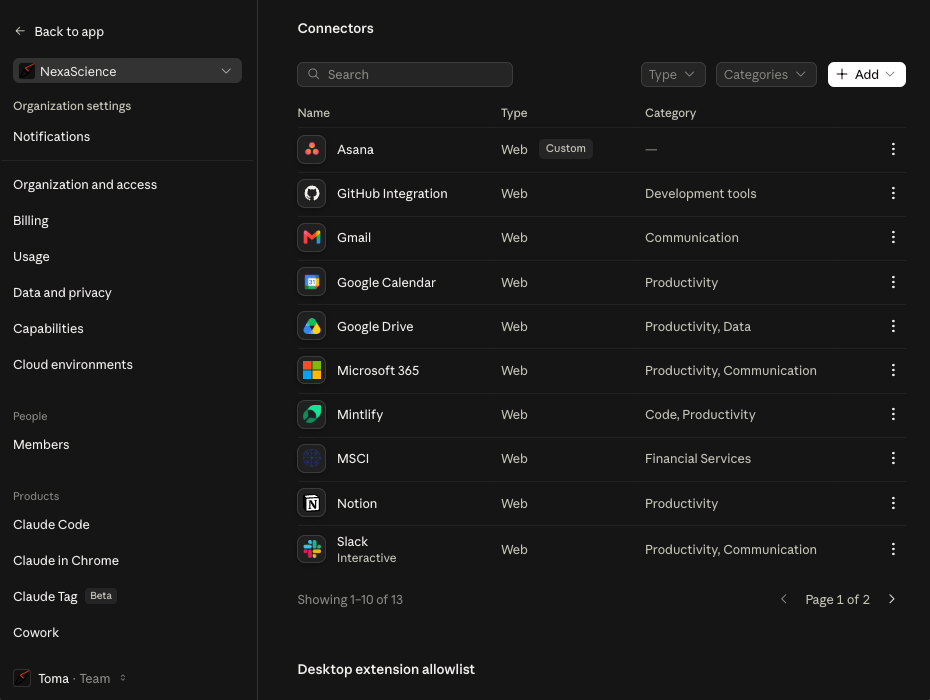
- コネクター一覧の右上にある**+ Add**をクリックします
2. カスタムコネクターを追加する
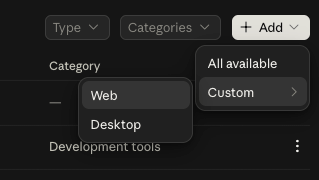
- AddメニューからCustom → Webを選択します
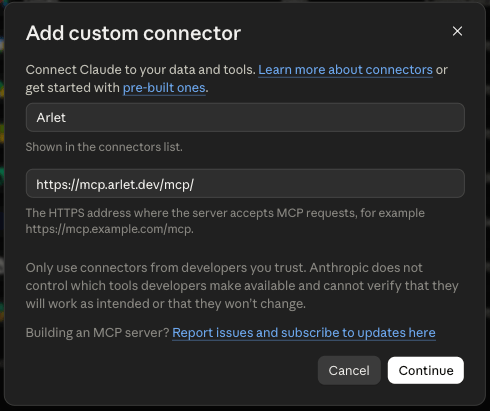
- Add custom connectorダイアログに以下を入力し、Continueをクリックします:
- Name:
Arlet - Remote MCP server URL:
https://mcp.arlet.dev/mcp/
- Name:
- 認証設定はArletのサーバーから自動検出されるため、既定のまま(Authentication:
Always required、OAuth client:No client ID — register one automatically)Addをクリックします
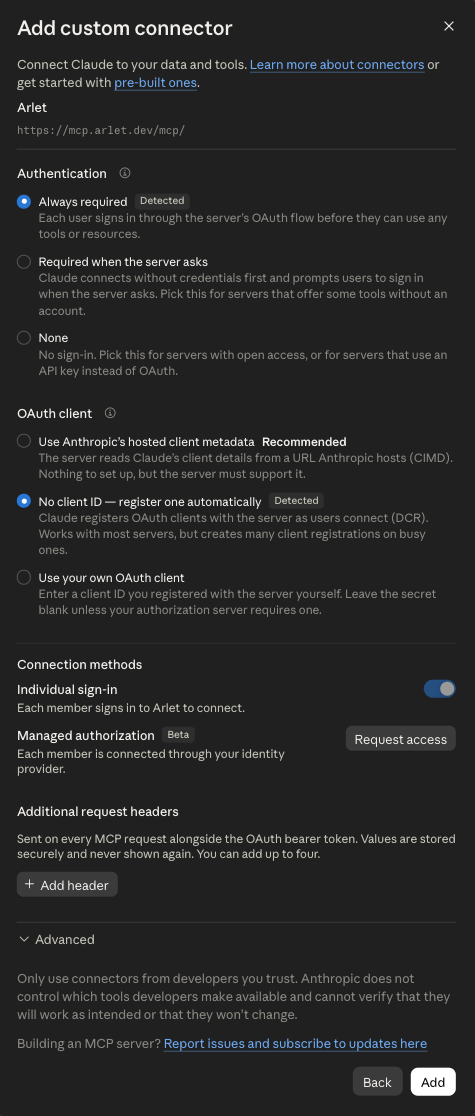
ClaudeはOAuthクライアントを自動登録(Dynamic Client
Registration)するため、Client ID / Client Secretの手動入力は不要です。