
Microsoftの職場アカウントとCopilot
Studioのライセンス(またはトライアル)が必要です。MCPサーバーを使うにはエージェントが生成オーケストレーション(generative
orchestration)である必要があり、Teams版Copilot Studioでは利用できません。
1. エージェントを用意する
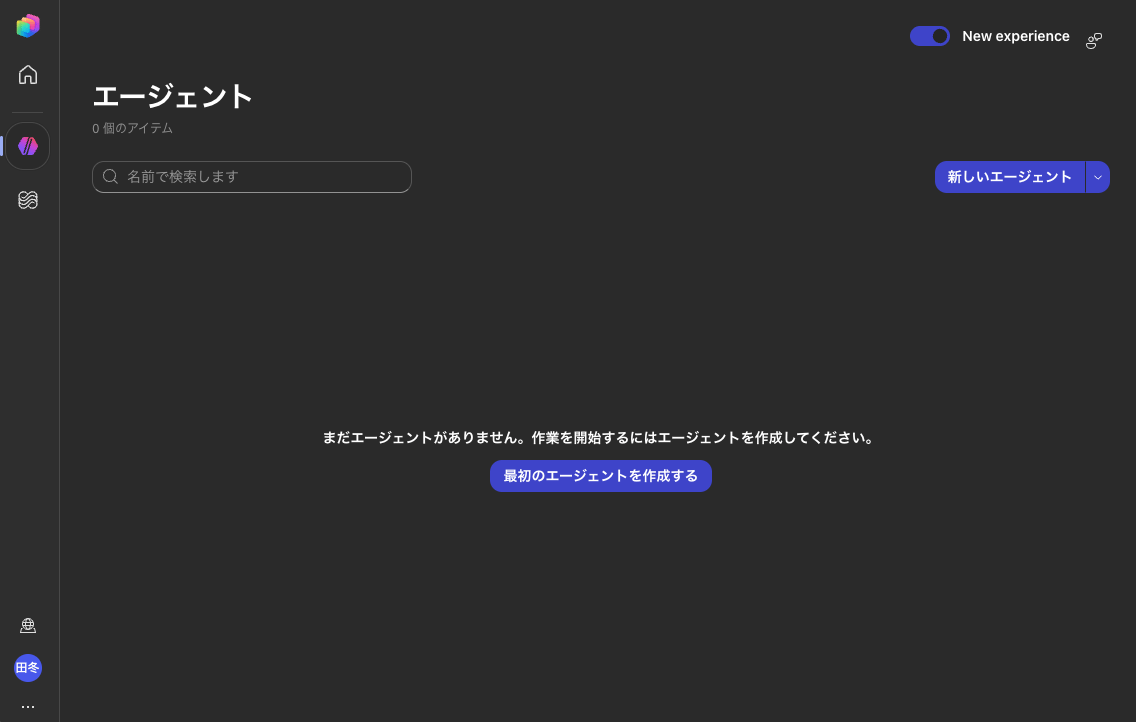
- Copilot Studioに職場アカウントでサインインし、エージェントページで新しいエージェントをクリックします(既存のエージェントに追加する場合はそのエージェントを開きます)
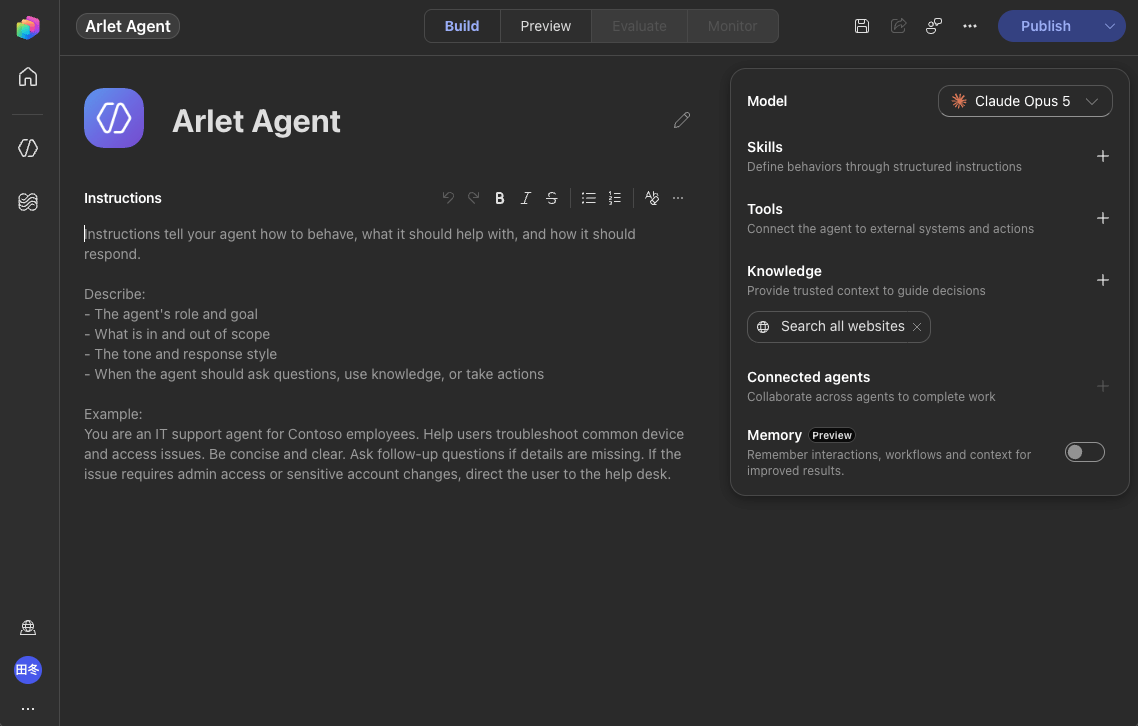
- エージェントの編集画面(Buildタブ)が開いたら、右パネルのToolsの**+**をクリックします
2. MCPサーバーを追加する
- ツールの追加ダイアログが開いたら、右上の**+ 追加**をクリックします
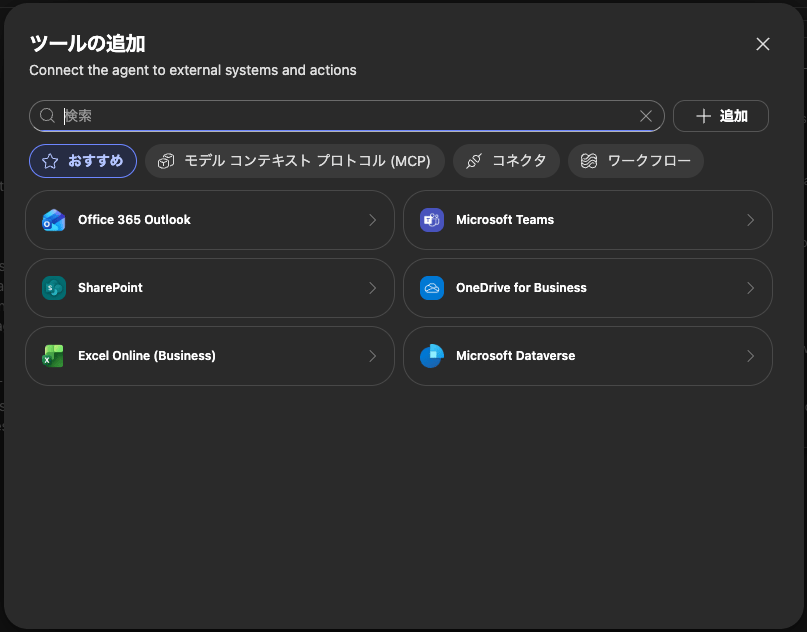
- モデル コンテキスト プロトコル (MCP) を選択します
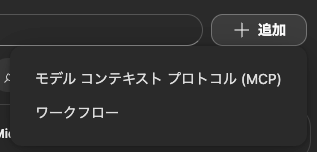
- MCP サーバーを追加フォームに以下を入力し、追加をクリックします:
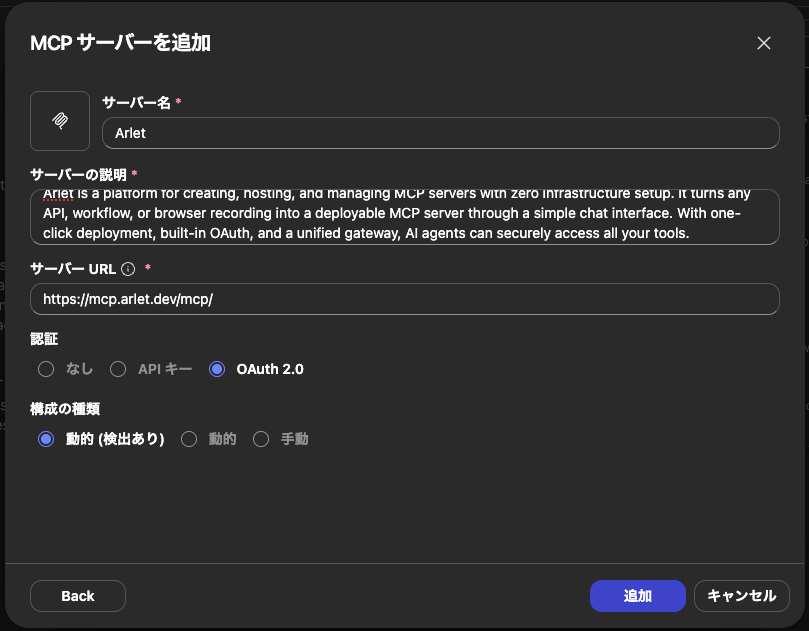
OAuthの構成はArletのサーバーから自動検出されるため、Client ID / Client
Secretの手動入力は不要です。
3. 接続を作成して認証する
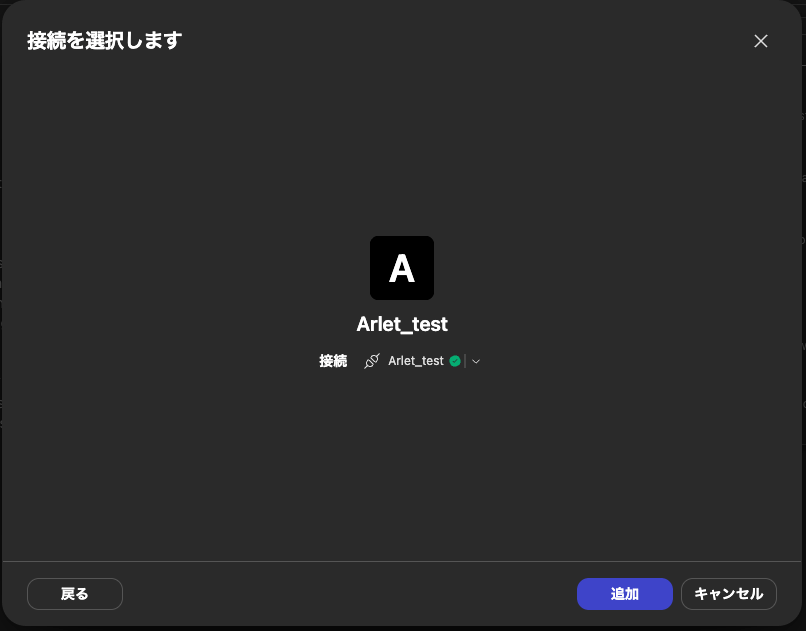
- 接続を選択します画面が表示されます。この時点では未接続(
Not connected)です
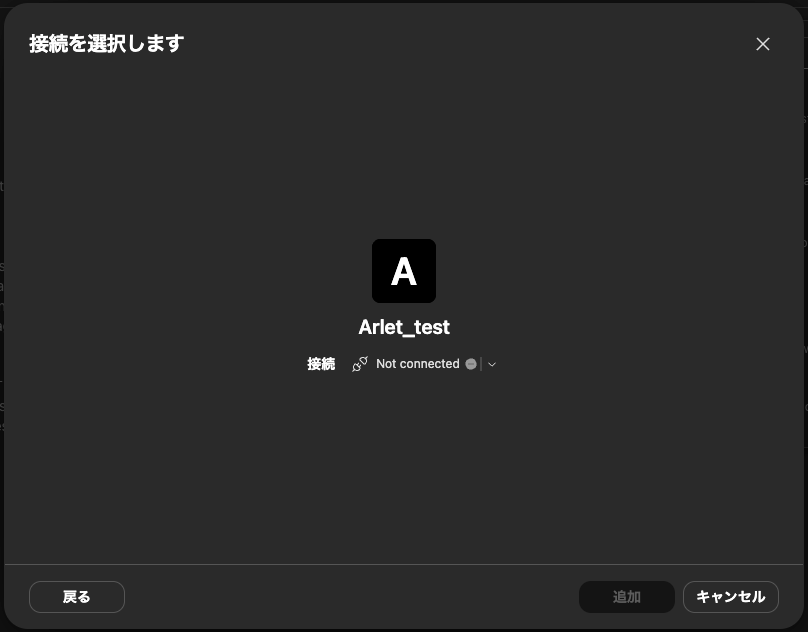
- 接続のドロップダウンからCreate new connectionを選択します
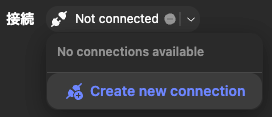
- 接続の作成ダイアログでCreateをクリックします
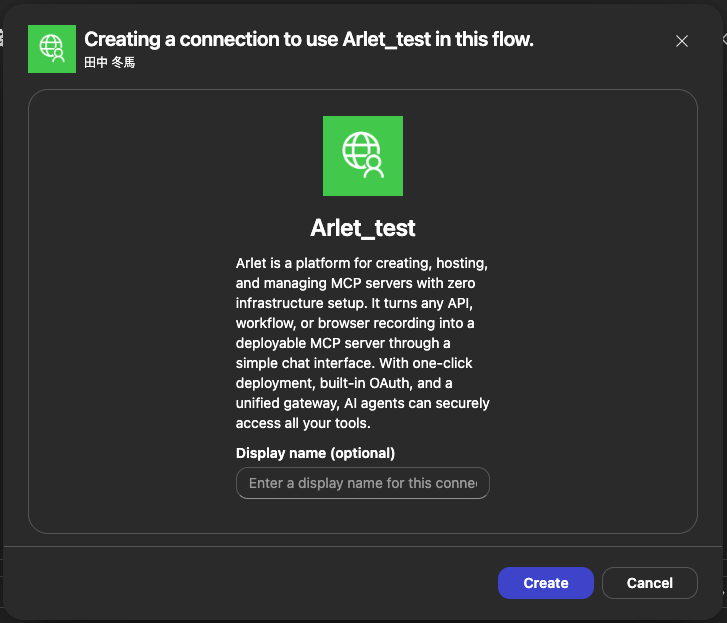
- Arletの認可画面が開きます。サインインしていない場合はGoogleでサインインし、Allowをクリックします
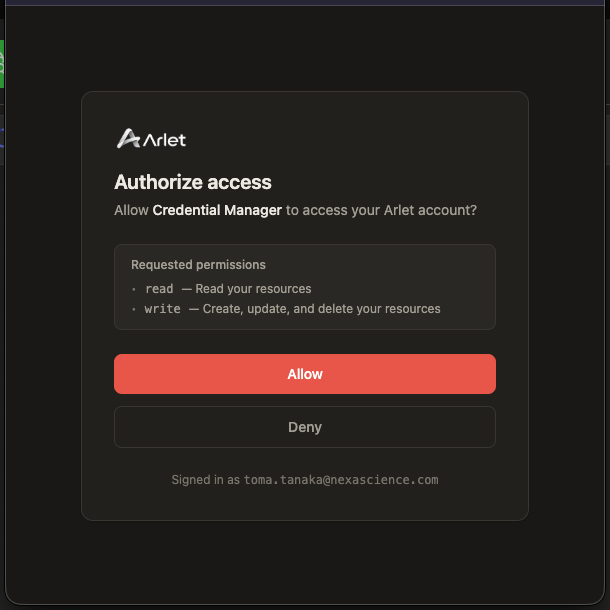
- 接続が完了したら(緑のチェックが表示されます)、追加をクリックしてツールをエージェントに追加します
4. エージェントを公開して使う
- 編集画面右上のPublishをクリックします

- 公開先のチャネル(例:Teams + Microsoft 365)を選択し、Save and publishをクリックします。Microsoft 365 Copilotで使う場合はMake agent available in Microsoft 365 Copilotにチェックを入れます
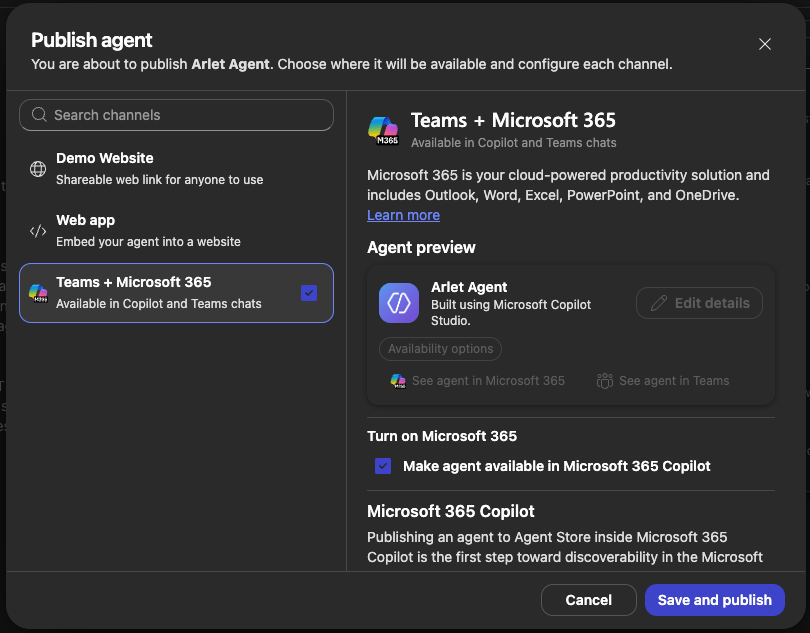
- 公開が完了したら、See agent in Microsoft 365からエージェントを開けます
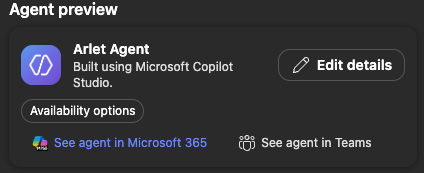
- Microsoft 365 Copilot側でエージェントの追加をクリックします
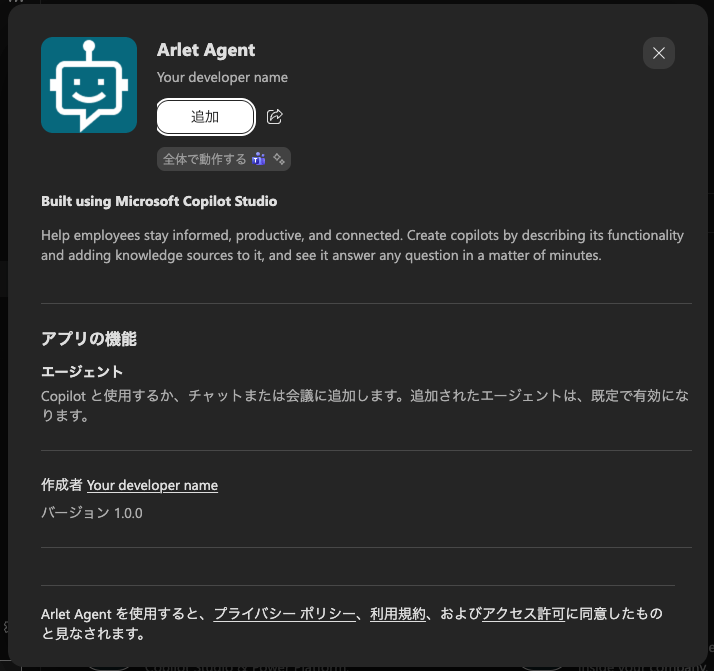
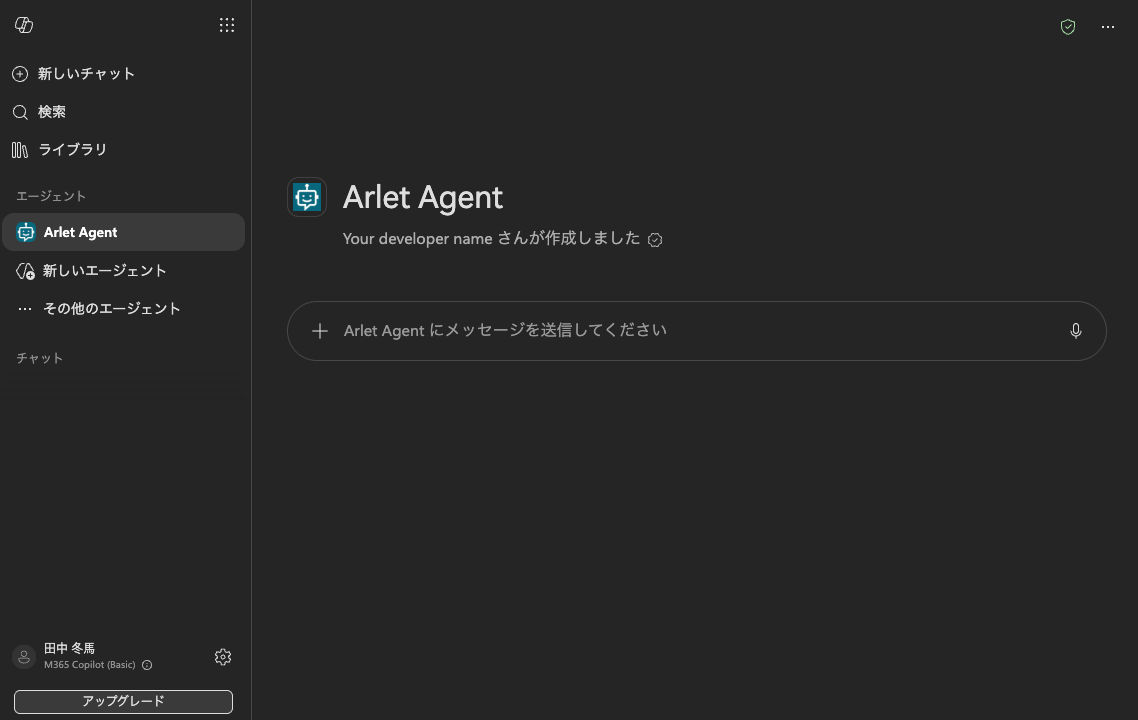
- Microsoft 365 CopilotでArletのツールを使ったチャットができるようになります