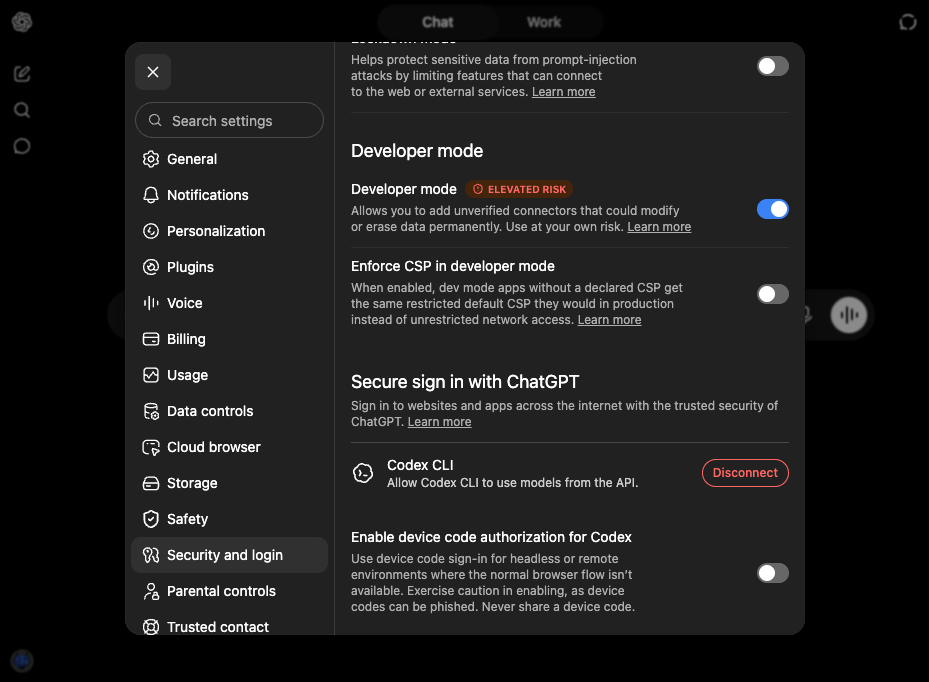

カスタムMCPサーバーの追加にはDeveloper
modeの有効化が必要な場合があります。以下のプラグイン追加の画面が表示されないときは、ページ末尾の補足を参照してください。
1. プラグインを追加する
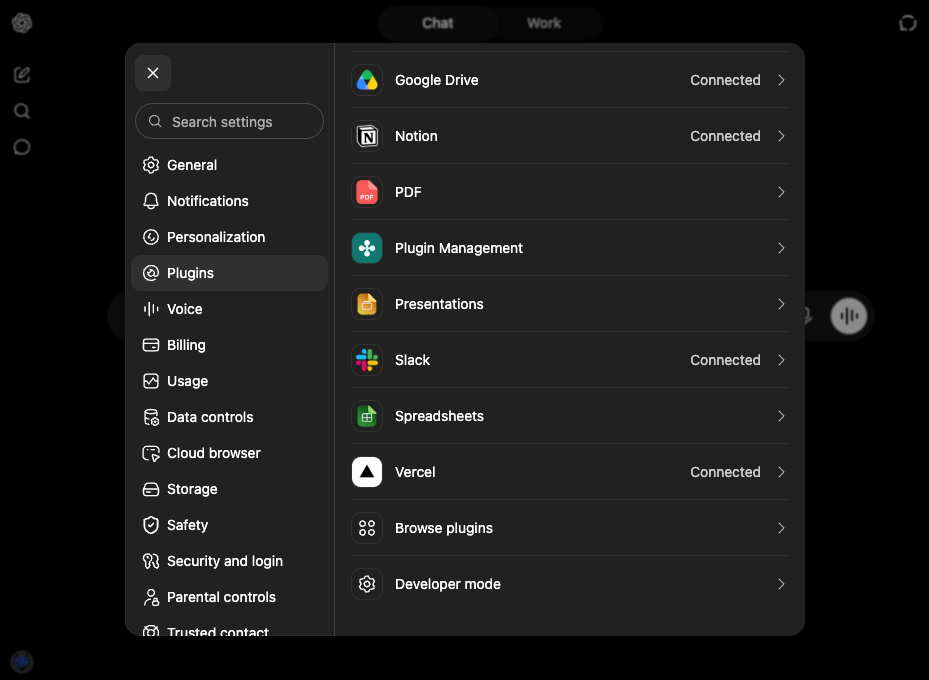
- SettingsのPluginsからBrowse pluginsを開きます
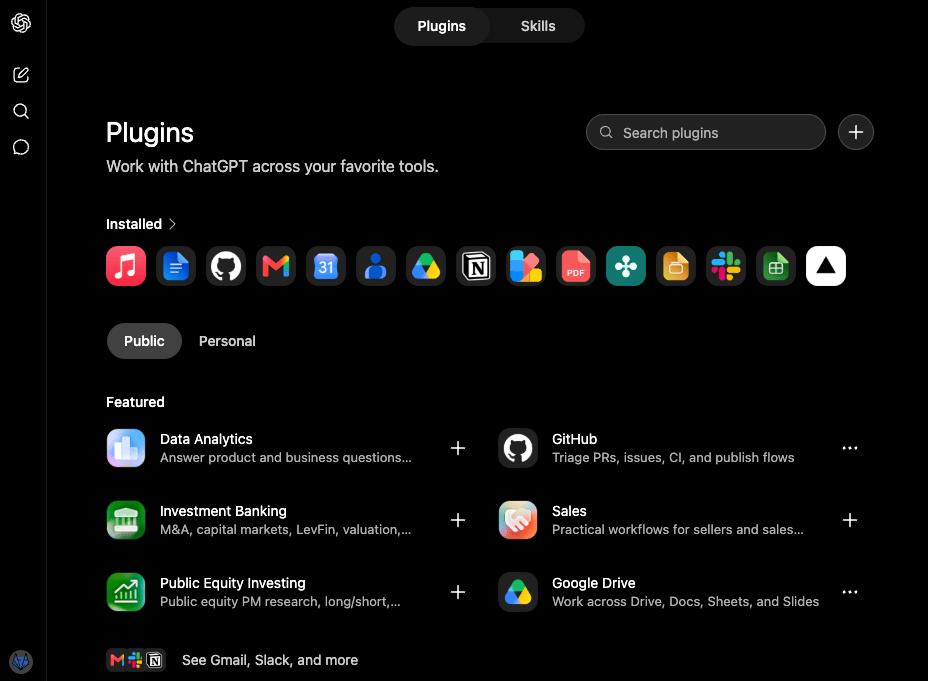
- Pluginsページ右上の**+**をクリックします
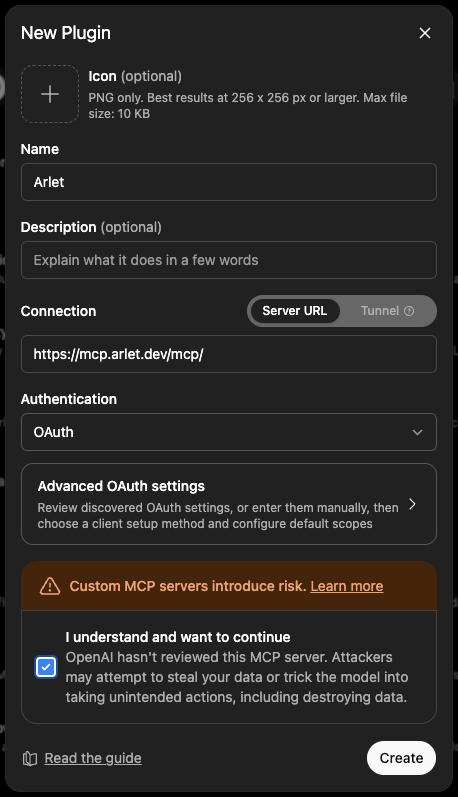
- New Pluginフォームに以下を入力します:
- Name:
Arlet - Connection:
Server URLを選択し、https://mcp.arlet.dev/mcp/を入力 - Authentication:
OAuth
- Name:
- リスクに関する確認(I understand and want to continue)にチェックを入れ、Createをクリックします
2. 認証
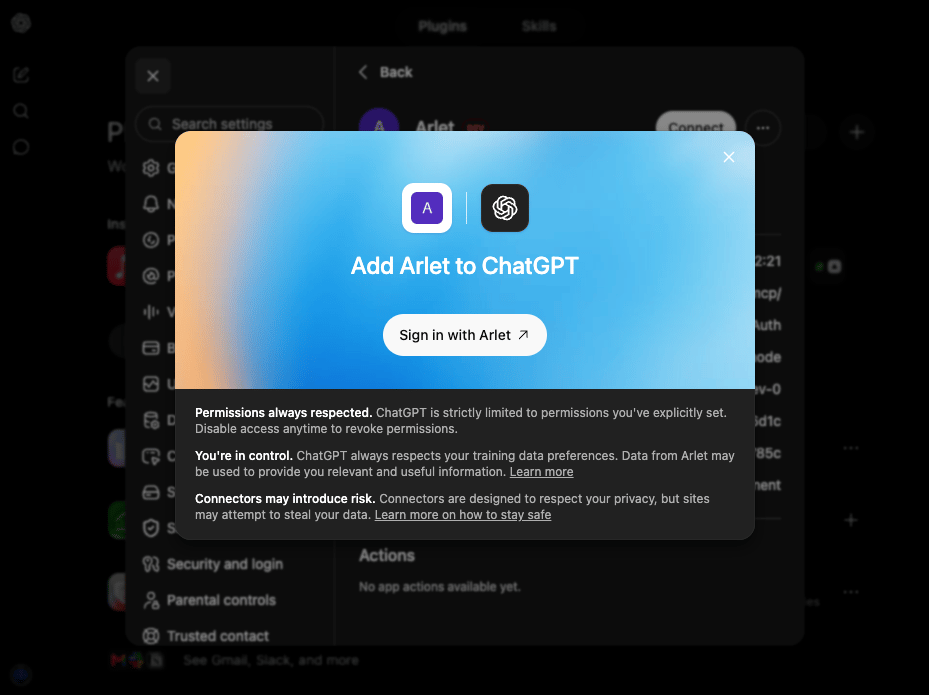
- 作成したArletプラグインを開き、Sign in with Arletをクリックします
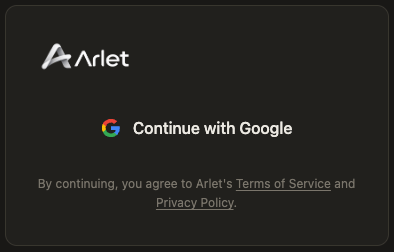
- Arletのサインイン画面が開くので、Googleでサインインします
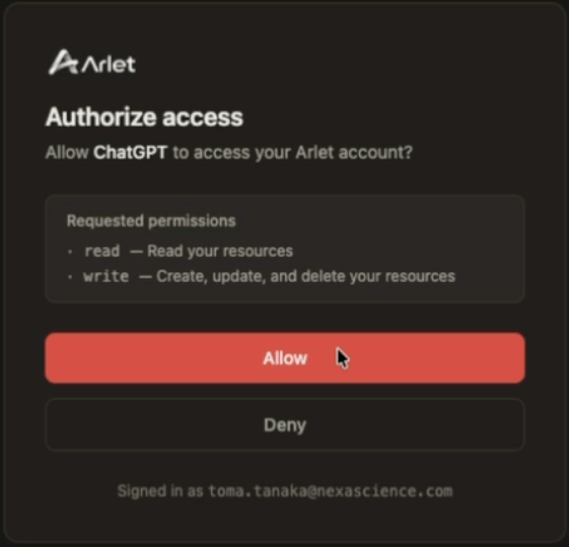
- アクセス許可の確認画面でAllowをクリックすると接続が完了します
補足: Developer modeを有効にする
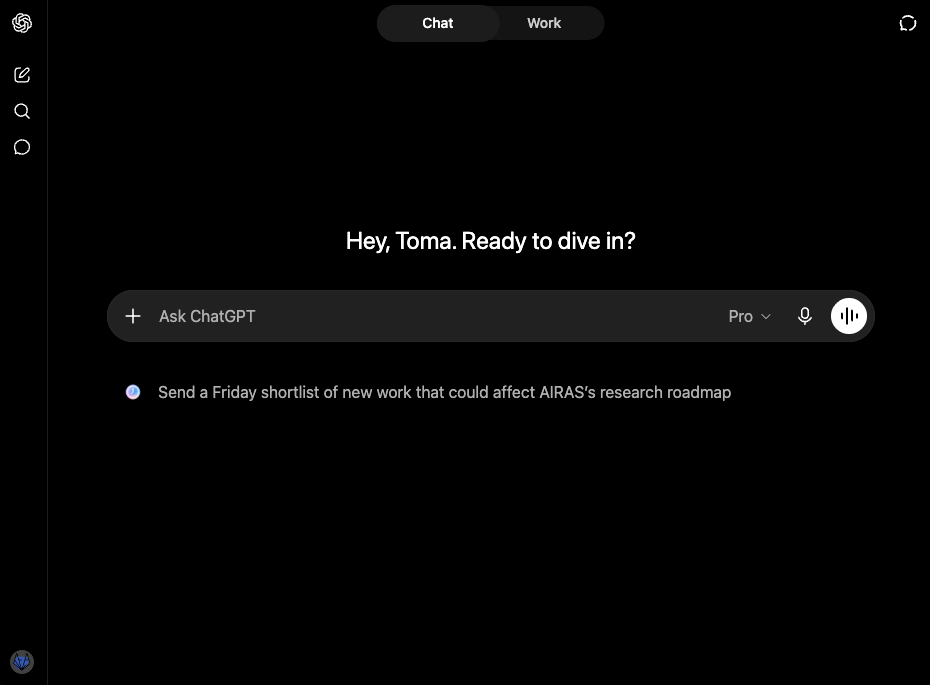
プラグインの追加画面(SettingsのPlugins)が表示されない場合は、Developer modeを有効にしてください。- ChatGPTにサインインし、左下のアカウントアイコンをクリックします
- メニューからSettingsを開きます
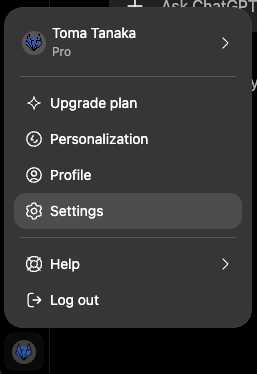
- Security and loginにあるDeveloper modeをオンにします