> ## Documentation Index
> Fetch the complete documentation index at: https://docs.arlet.dev/llms.txt
> Use this file to discover all available pages before exploring further.
# Dashboard
> Come usare il Dashboard di Arlet
## Sommario
* [Configurazione del repository](#configurazione-del-repository)
* [Esecuzione dell'analisi](#esecuzione-dellanalisi)
* [Esecuzione del codice](#esecuzione-del-codice)
***
## Configurazione del repository
### Aggiungere un repository
Inserisci l'URL del tuo repository GitHub e fai clic su **+ Add Repository** per registrarlo.
 ### Dopo la registrazione
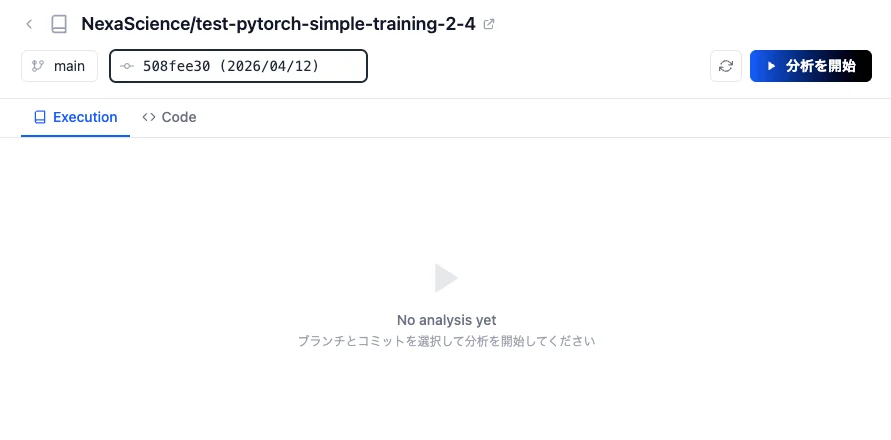
Una volta registrato, verrai indirizzato a una schermata dove puoi selezionare un branch e un commit per avviare l'analisi.
### Dopo la registrazione
Una volta registrato, verrai indirizzato a una schermata dove puoi selezionare un branch e un commit per avviare l'analisi.
 ***
## Esecuzione dell'analisi
### Avviare l'analisi
Seleziona un branch e un commit, quindi fai clic su **Start Analysis** per eseguire l'analisi sul tuo repository.
***
## Esecuzione dell'analisi
### Avviare l'analisi
Seleziona un branch e un commit, quindi fai clic su **Start Analysis** per eseguire l'analisi sul tuo repository.
 Al termine dell'analisi, vengono generati i seguenti due elementi.
### Riepilogo
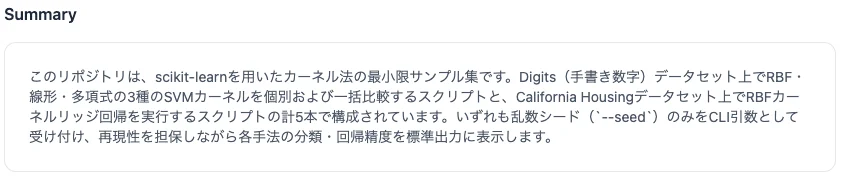
Un riepilogo e una descrizione del codice del repository vengono generati automaticamente in base al suo contenuto.
Al termine dell'analisi, vengono generati i seguenti due elementi.
### Riepilogo
Un riepilogo e una descrizione del codice del repository vengono generati automaticamente in base al suo contenuto.
 ### Esecuzioni
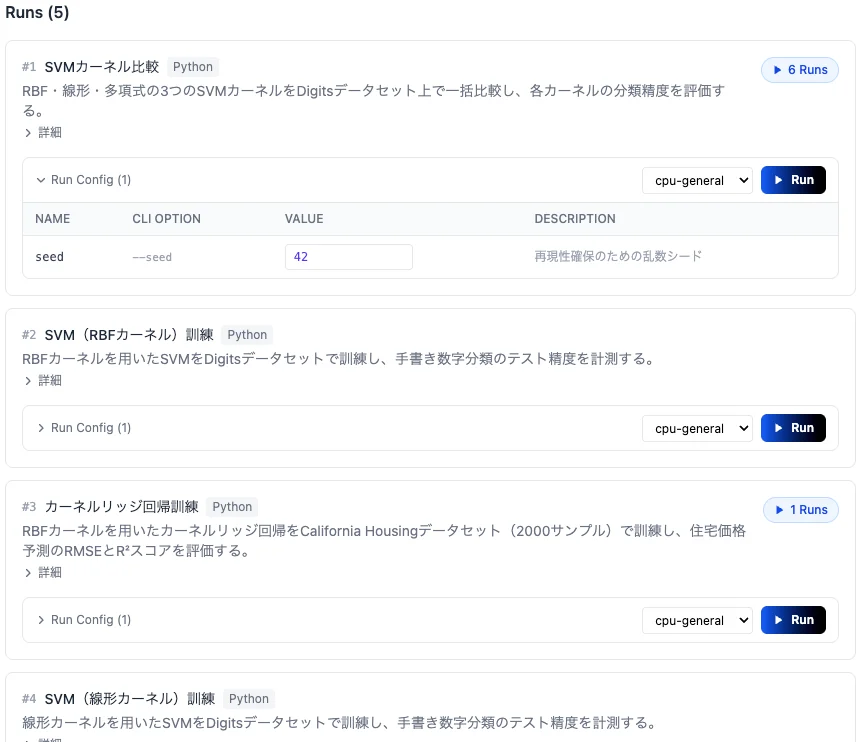
Viene generata una lista di entry point eseguibili trovati nel repository. Ogni entry point include una descrizione, opzioni CLI e impostazioni dell'ambiente di calcolo, e può essere eseguito direttamente tramite il pulsante **Run**.
### Esecuzioni
Viene generata una lista di entry point eseguibili trovati nel repository. Ogni entry point include una descrizione, opzioni CLI e impostazioni dell'ambiente di calcolo, e può essere eseguito direttamente tramite il pulsante **Run**.
 ***
## Esecuzione del codice
### Scheda entry point
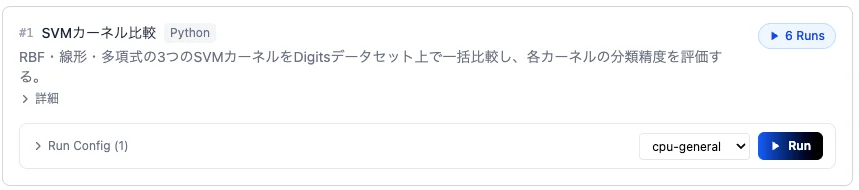
Seleziona la scheda dell'entry point che vuoi eseguire dalla lista delle esecuzioni. Ogni scheda mostra la descrizione dell'entry point e la sua configurazione di esecuzione.
***
## Esecuzione del codice
### Scheda entry point
Seleziona la scheda dell'entry point che vuoi eseguire dalla lista delle esecuzioni. Ogni scheda mostra la descrizione dell'entry point e la sua configurazione di esecuzione.
 ### Modificare la configurazione di esecuzione
Espandi **Run Config** per modificare i valori delle opzioni CLI e selezionare l'ambiente di calcolo (Compute Type).
### Modificare la configurazione di esecuzione
Espandi **Run Config** per modificare i valori delle opzioni CLI e selezionare l'ambiente di calcolo (Compute Type).
 ### Eseguire
Una volta che la configurazione è pronta, fai clic sul pulsante **Run** per avviare l'esecuzione.
### Eseguire
Una volta che la configurazione è pronta, fai clic sul pulsante **Run** per avviare l'esecuzione.
 ### Monitorare l'esecuzione
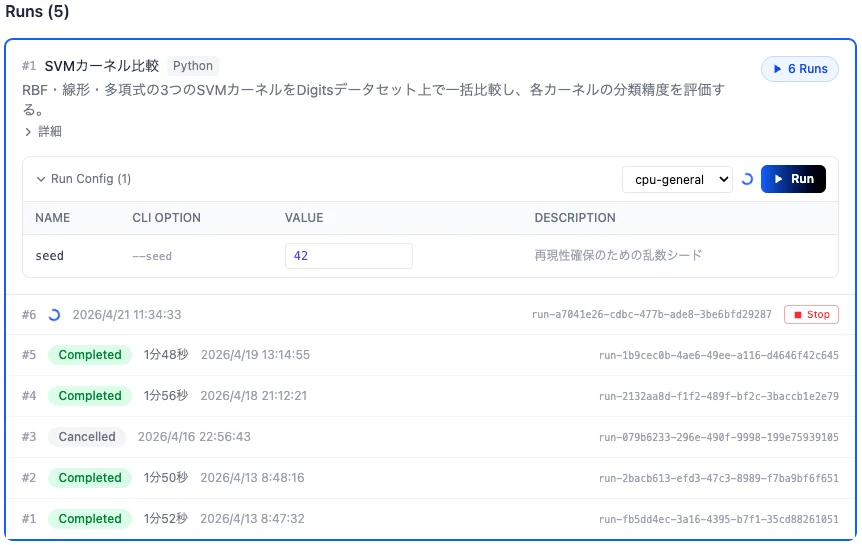
Quando l'esecuzione inizia, un nuovo Run viene aggiunto alla lista delle esecuzioni in fondo alla scheda. Lo stato viene aggiornato in tempo reale durante l'esecuzione.
### Monitorare l'esecuzione
Quando l'esecuzione inizia, un nuovo Run viene aggiunto alla lista delle esecuzioni in fondo alla scheda. Lo stato viene aggiornato in tempo reale durante l'esecuzione.
 ### Dettagli dell'esecuzione
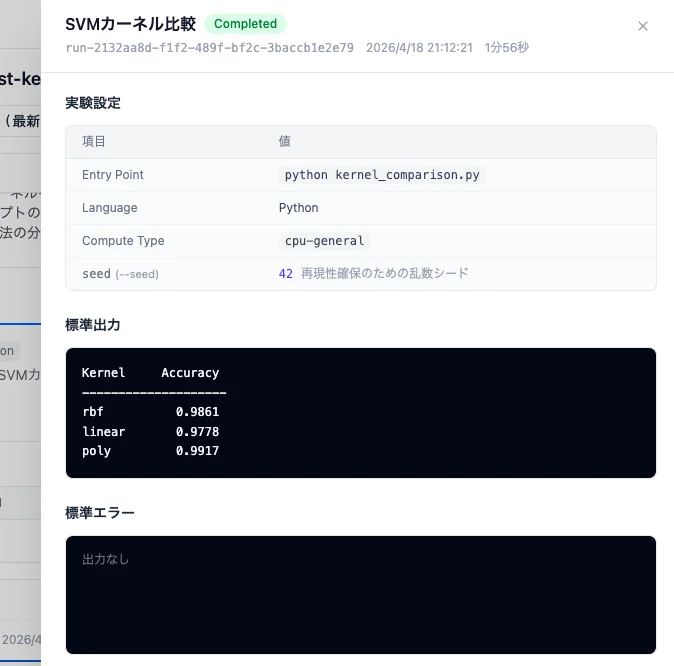
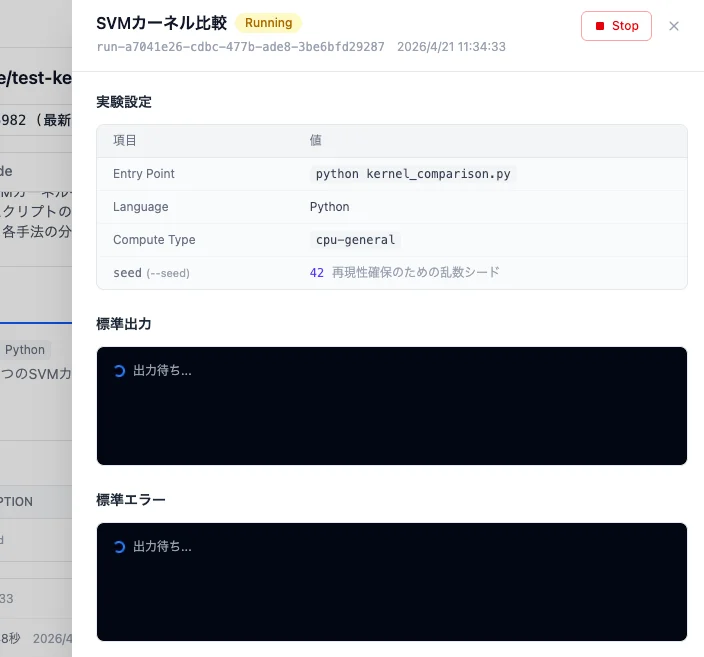
Fai clic su un Run in esecuzione per visualizzare le impostazioni dell'esperimento, l'output standard e l'errore standard in tempo reale.
### Dettagli dell'esecuzione
Fai clic su un Run in esecuzione per visualizzare le impostazioni dell'esperimento, l'output standard e l'errore standard in tempo reale.
 ### Visualizzare i risultati
Al termine dell'esecuzione, lo stato cambia in **Completed** e i risultati vengono mostrati nell'output standard.
### Visualizzare i risultati
Al termine dell'esecuzione, lo stato cambia in **Completed** e i risultati vengono mostrati nell'output standard.