> ## Documentation Index
> Fetch the complete documentation index at: https://docs.arlet.dev/llms.txt
> Use this file to discover all available pages before exploring further.
# Dashboard
> Cómo usar el Dashboard de Arlet
## Tabla de contenidos
* [Configuración del repositorio](#configuración-del-repositorio)
* [Ejecutar análisis](#ejecutar-análisis)
* [Ejecutar código](#ejecutar-código)
***
## Configuración del repositorio
### Agregar un repositorio
Ingrese la URL de su repositorio de GitHub y haga clic en **+ Add Repository** para registrarlo.
 ### Después del registro
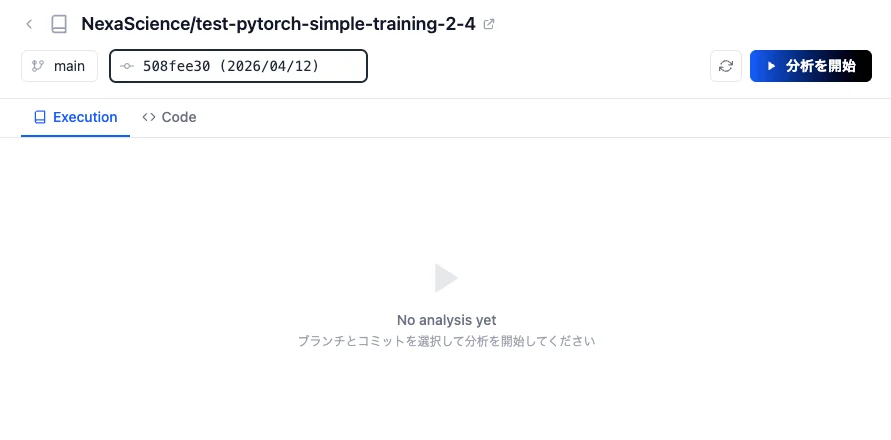
Una vez registrado, será llevado a una pantalla donde puede seleccionar una rama y un commit para iniciar el análisis.
### Después del registro
Una vez registrado, será llevado a una pantalla donde puede seleccionar una rama y un commit para iniciar el análisis.
 ***
## Ejecutar análisis
### Iniciar análisis
Seleccione una rama y un commit, luego haga clic en **Start Analysis** para ejecutar el análisis en su repositorio.
***
## Ejecutar análisis
### Iniciar análisis
Seleccione una rama y un commit, luego haga clic en **Start Analysis** para ejecutar el análisis en su repositorio.
 Cuando el análisis se complete, se generan los siguientes dos elementos.
### Resumen
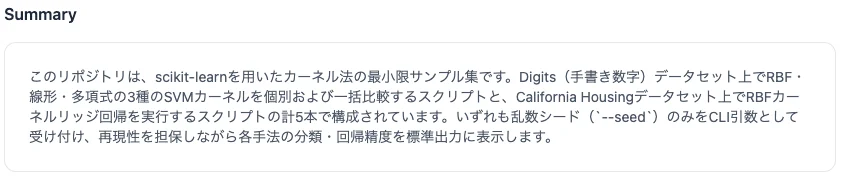
Se genera automáticamente un resumen y una descripción del código del repositorio basado en su contenido.
Cuando el análisis se complete, se generan los siguientes dos elementos.
### Resumen
Se genera automáticamente un resumen y una descripción del código del repositorio basado en su contenido.
 ### Ejecuciones
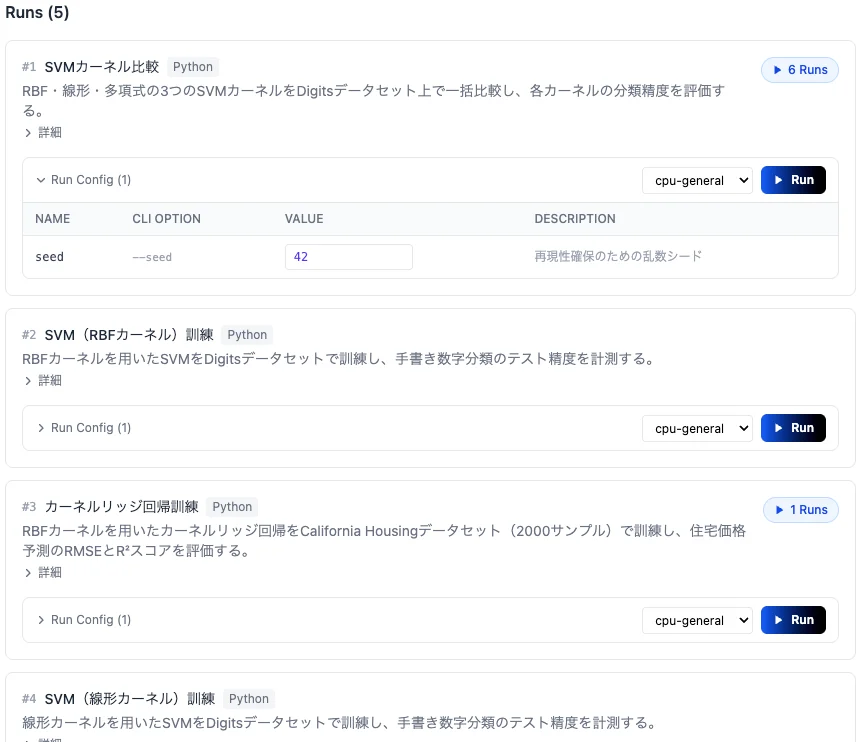
Se genera una lista de puntos de entrada ejecutables encontrados en el repositorio. Cada punto de entrada incluye una descripción, opciones CLI y configuración del entorno de cómputo, y se puede ejecutar directamente mediante el botón **Run**.
### Ejecuciones
Se genera una lista de puntos de entrada ejecutables encontrados en el repositorio. Cada punto de entrada incluye una descripción, opciones CLI y configuración del entorno de cómputo, y se puede ejecutar directamente mediante el botón **Run**.
 ***
## Ejecutar código
### Tarjeta de punto de entrada
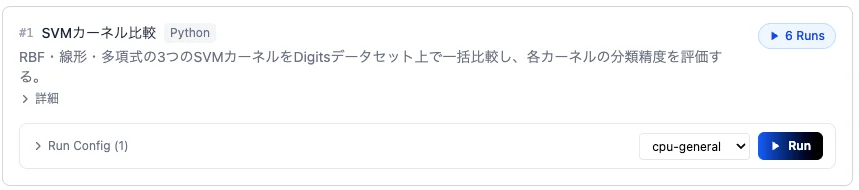
Seleccione la tarjeta del punto de entrada que desea ejecutar de la lista de ejecuciones. Cada tarjeta muestra la descripción del punto de entrada y su configuración de ejecución.
***
## Ejecutar código
### Tarjeta de punto de entrada
Seleccione la tarjeta del punto de entrada que desea ejecutar de la lista de ejecuciones. Cada tarjeta muestra la descripción del punto de entrada y su configuración de ejecución.
 ### Modificar configuración de ejecución
Expanda **Run Config** para cambiar los valores de las opciones CLI y seleccionar el entorno de cómputo (Compute Type).
### Modificar configuración de ejecución
Expanda **Run Config** para cambiar los valores de las opciones CLI y seleccionar el entorno de cómputo (Compute Type).
 ### Ejecutar
Una vez que la configuración esté lista, haga clic en el botón **Run** para iniciar la ejecución.
### Ejecutar
Una vez que la configuración esté lista, haga clic en el botón **Run** para iniciar la ejecución.
 ### Monitorear ejecución
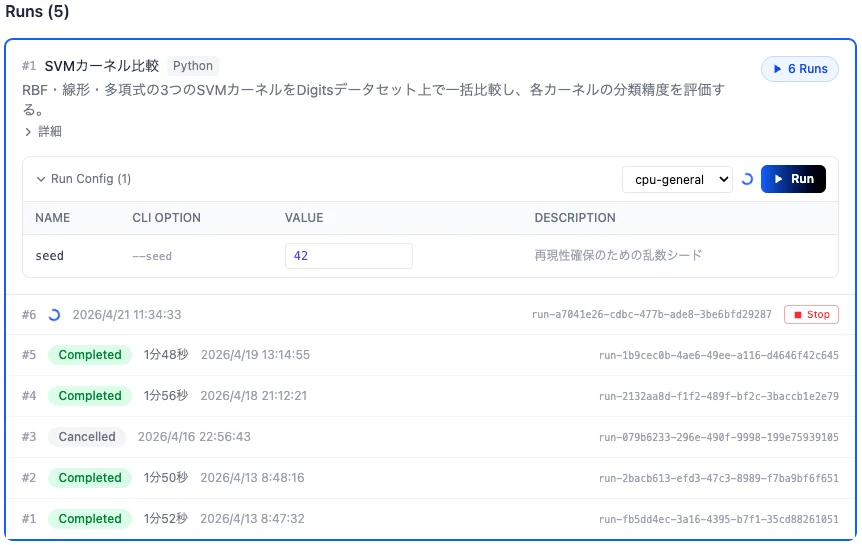
Cuando la ejecución comienza, se agrega un nuevo Run a la lista de ejecuciones en la parte inferior de la tarjeta. El estado se actualiza en tiempo real durante la ejecución.
### Monitorear ejecución
Cuando la ejecución comienza, se agrega un nuevo Run a la lista de ejecuciones en la parte inferior de la tarjeta. El estado se actualiza en tiempo real durante la ejecución.
 ### Detalles de ejecución
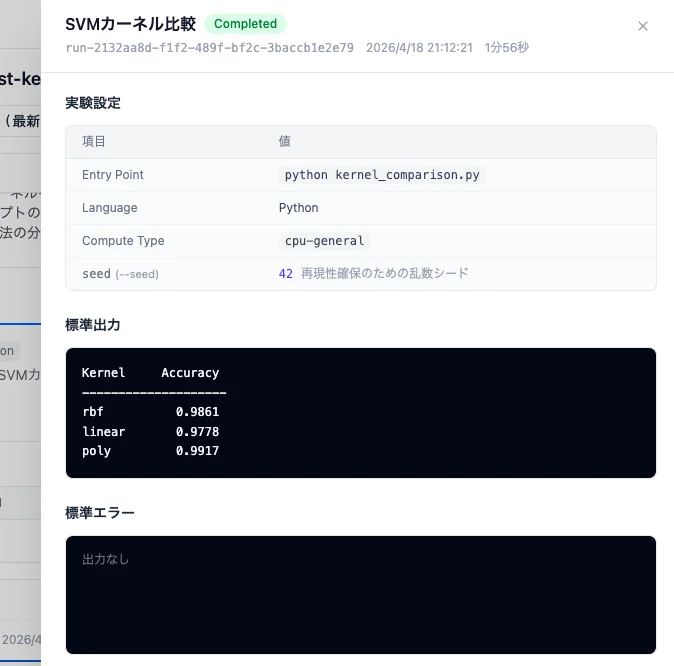
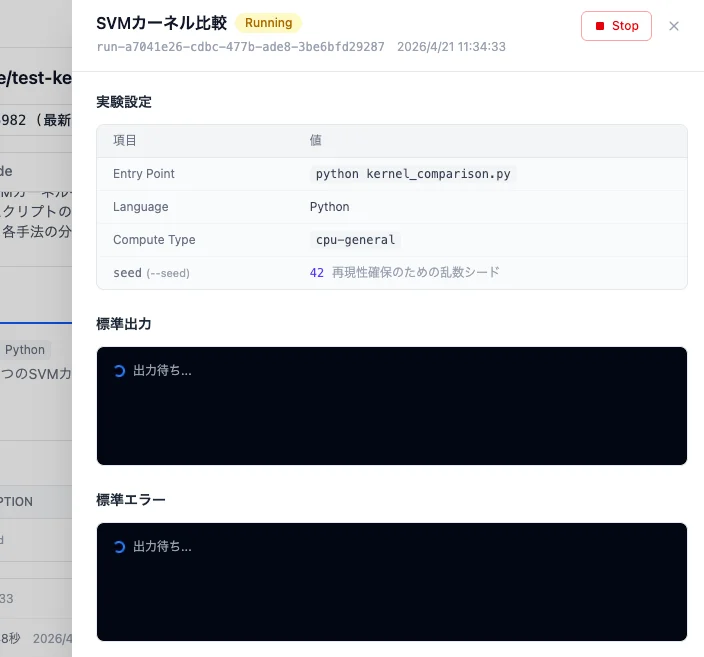
Haga clic en un Run en ejecución para ver la configuración del experimento, la salida estándar y el error estándar en tiempo real.
### Detalles de ejecución
Haga clic en un Run en ejecución para ver la configuración del experimento, la salida estándar y el error estándar en tiempo real.
 ### Ver resultados
Cuando la ejecución se completa, el estado cambia a **Completed** y los resultados se muestran en la salida estándar.
### Ver resultados
Cuando la ejecución se completa, el estado cambia a **Completed** y los resultados se muestran en la salida estándar.