> ## Documentation Index
> Fetch the complete documentation index at: https://docs.arlet.dev/llms.txt
> Use this file to discover all available pages before exploring further.
# Dashboard
> So verwenden Sie das Arlet Dashboard
## Inhaltsverzeichnis
* [Repository-Einrichtung](#repository-einrichtung)
* [Analyse ausführen](#analyse-ausführen)
* [Code ausführen](#code-ausführen)
***
## Repository-Einrichtung
### Repository hinzufügen
Geben Sie die URL Ihres GitHub-Repositorys ein und klicken Sie auf **+ Add Repository**, um es zu registrieren.
 ### Nach der Registrierung
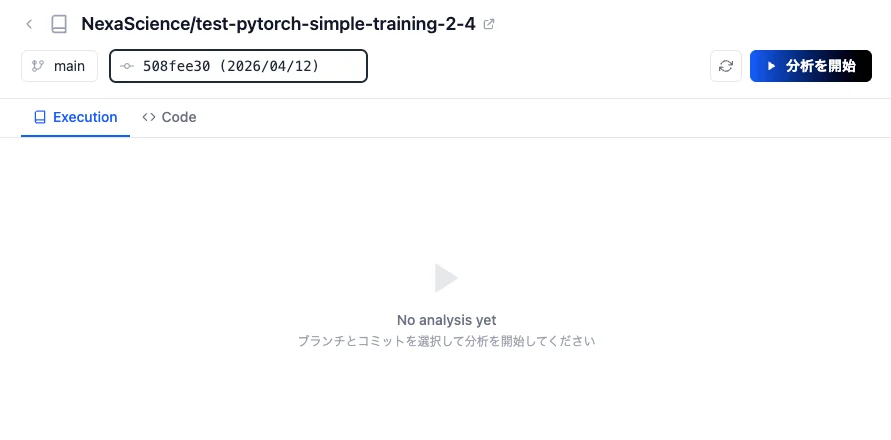
Nach der Registrierung werden Sie zu einem Bildschirm weitergeleitet, auf dem Sie einen Branch und einen Commit auswählen können, um die Analyse zu starten.
### Nach der Registrierung
Nach der Registrierung werden Sie zu einem Bildschirm weitergeleitet, auf dem Sie einen Branch und einen Commit auswählen können, um die Analyse zu starten.
 ***
## Analyse ausführen
### Analyse starten
Wählen Sie einen Branch und einen Commit aus und klicken Sie dann auf **Start Analysis**, um die Analyse Ihres Repositorys durchzuführen.
***
## Analyse ausführen
### Analyse starten
Wählen Sie einen Branch und einen Commit aus und klicken Sie dann auf **Start Analysis**, um die Analyse Ihres Repositorys durchzuführen.
 Nach Abschluss der Analyse werden die folgenden zwei Elemente generiert.
### Zusammenfassung
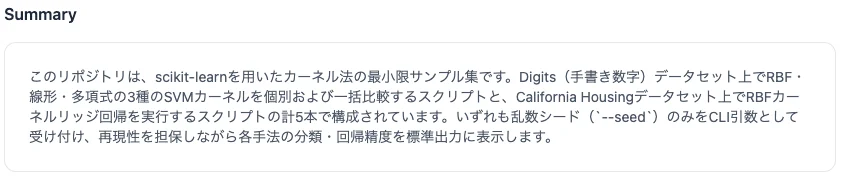
Eine Zusammenfassung und Beschreibung des Repository-Codes wird automatisch basierend auf dessen Inhalt generiert.
Nach Abschluss der Analyse werden die folgenden zwei Elemente generiert.
### Zusammenfassung
Eine Zusammenfassung und Beschreibung des Repository-Codes wird automatisch basierend auf dessen Inhalt generiert.
 ### Ausführungen
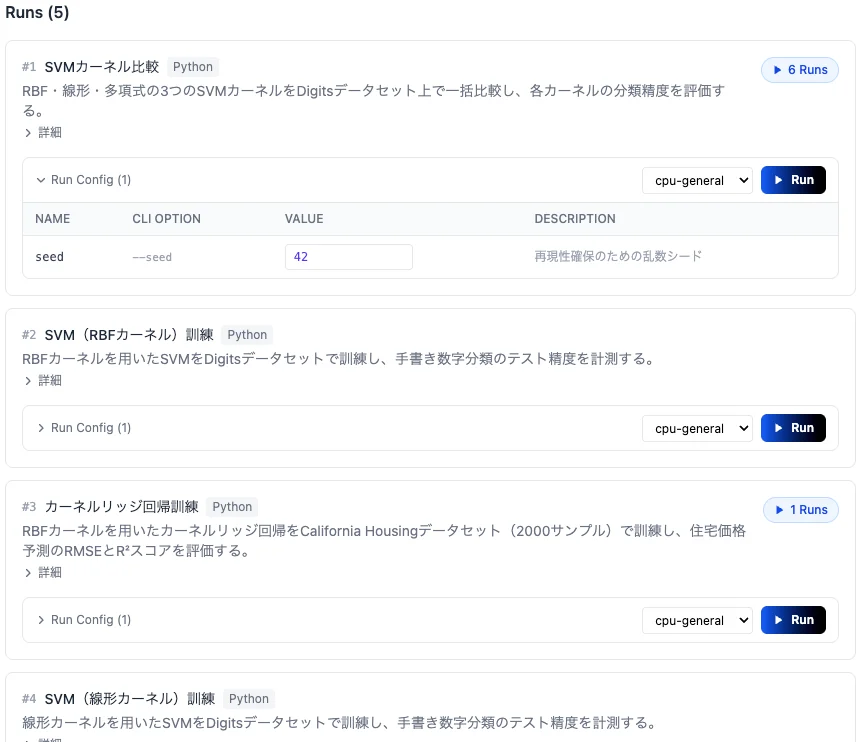
Eine Liste der im Repository gefundenen ausführbaren Einstiegspunkte wird generiert. Jeder Einstiegspunkt enthält eine Beschreibung, CLI-Optionen und Compute-Umgebungseinstellungen und kann direkt über die **Run**-Schaltfläche ausgeführt werden.
### Ausführungen
Eine Liste der im Repository gefundenen ausführbaren Einstiegspunkte wird generiert. Jeder Einstiegspunkt enthält eine Beschreibung, CLI-Optionen und Compute-Umgebungseinstellungen und kann direkt über die **Run**-Schaltfläche ausgeführt werden.
 ***
## Code ausführen
### Einstiegspunkt-Karte
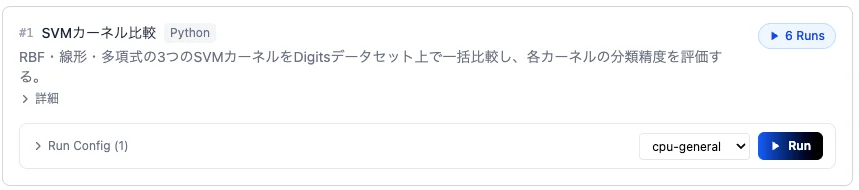
Wählen Sie die Einstiegspunkt-Karte, die Sie ausführen möchten, aus der Ausführungsliste. Jede Karte zeigt die Beschreibung des Einstiegspunkts und seine Ausführungskonfiguration an.
***
## Code ausführen
### Einstiegspunkt-Karte
Wählen Sie die Einstiegspunkt-Karte, die Sie ausführen möchten, aus der Ausführungsliste. Jede Karte zeigt die Beschreibung des Einstiegspunkts und seine Ausführungskonfiguration an.
 ### Ausführungskonfiguration ändern
Erweitern Sie **Run Config**, um CLI-Optionswerte zu ändern und die Compute-Umgebung (Compute Type) auszuwählen.
### Ausführungskonfiguration ändern
Erweitern Sie **Run Config**, um CLI-Optionswerte zu ändern und die Compute-Umgebung (Compute Type) auszuwählen.
 ### Ausführen
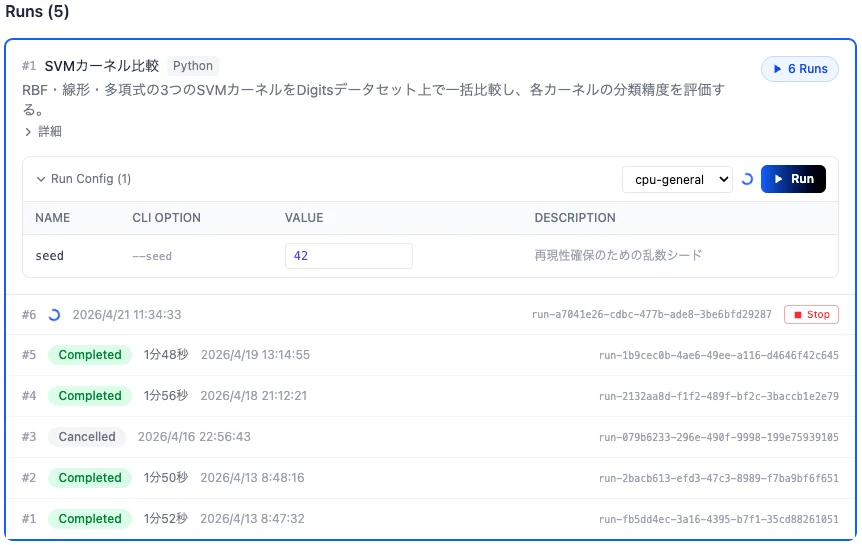
Sobald die Konfiguration bereit ist, klicken Sie auf die **Run**-Schaltfläche, um die Ausführung zu starten.
### Ausführen
Sobald die Konfiguration bereit ist, klicken Sie auf die **Run**-Schaltfläche, um die Ausführung zu starten.
 ### Ausführung überwachen
Wenn die Ausführung beginnt, wird ein neuer Run zur Ausführungsliste am unteren Rand der Karte hinzugefügt. Der Status wird während der Ausführung in Echtzeit aktualisiert.
### Ausführung überwachen
Wenn die Ausführung beginnt, wird ein neuer Run zur Ausführungsliste am unteren Rand der Karte hinzugefügt. Der Status wird während der Ausführung in Echtzeit aktualisiert.
 ### Ausführungsdetails
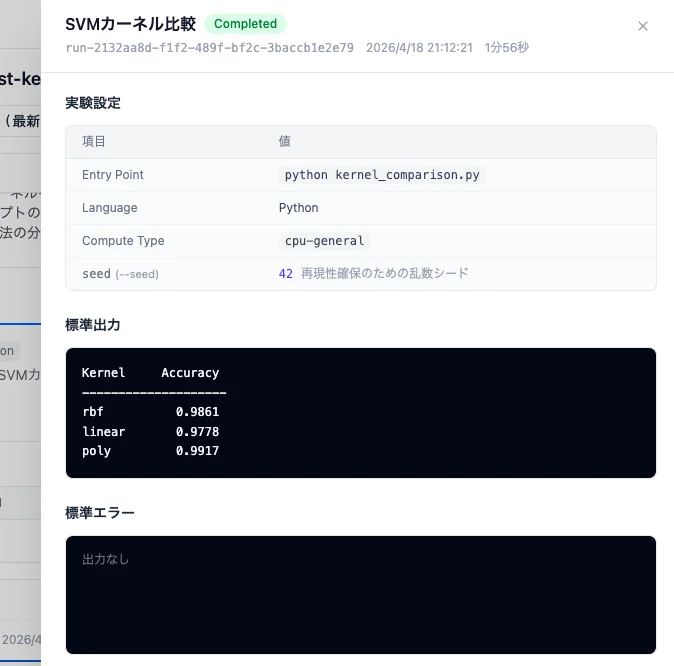
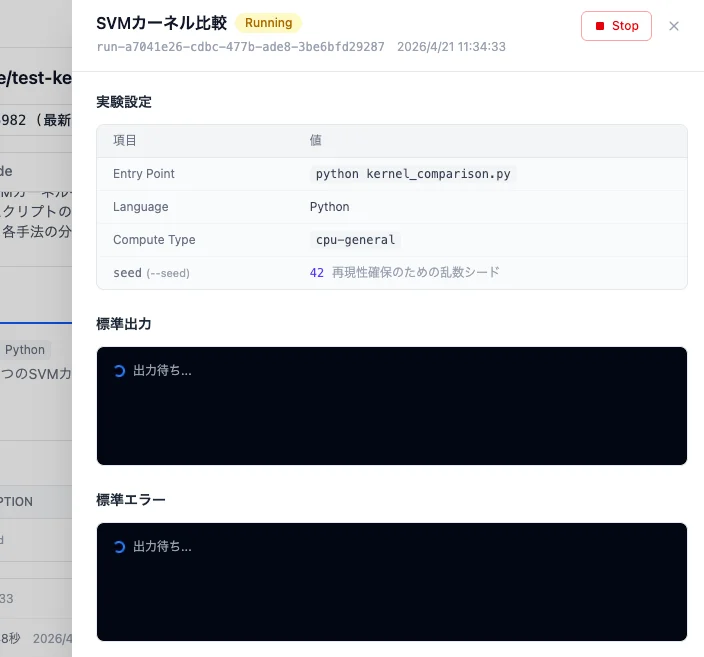
Klicken Sie auf einen laufenden Run, um die Experimenteinstellungen, die Standardausgabe und die Standardfehlerausgabe in Echtzeit anzuzeigen.
### Ausführungsdetails
Klicken Sie auf einen laufenden Run, um die Experimenteinstellungen, die Standardausgabe und die Standardfehlerausgabe in Echtzeit anzuzeigen.
 ### Ergebnisse anzeigen
Wenn die Ausführung abgeschlossen ist, ändert sich der Status auf **Completed** und die Ergebnisse werden in der Standardausgabe angezeigt.
### Ergebnisse anzeigen
Wenn die Ausführung abgeschlossen ist, ändert sich der Status auf **Completed** und die Ergebnisse werden in der Standardausgabe angezeigt.